

「子どもにスマホを持たせるべきか悩んでいる…」「勝手に課金されないか心配…」初めてお子さんにiPhoneを持たせるタイミングは、多くの親御さんにとって不安がつきまとうものです。特に小・中学生がスマホを使い始めるときは、適切な設定をしておかないと、トラブルに発展する可能性も。
この記事では、Apple公式の「ファミリー共有」機能を活用しながら、親がやるべき初期設定をわかりやすくご紹介します。(2026年11月更新・iOS 26 対応)
1. ファミリー共有とは?
Appleが提供する「ファミリー共有」機能は、親子でアカウントを連携させて、購入済みコンテンツ、サブスクリプション、iCloudストレージなどを安全に共有できる仕組みです。
特に注目すべきなのは、「お子様用Appleアカウント」が作成できる点。これにより、子どものスマホ使用を親がコントロールできるようになります。なお、以前「Apple ID」と呼ばれていたものは、現在は「Appleアカウント」という名称になっています。

2. なぜ子ども用Appleアカウントを親が作るべきか?
親のアカウントを「ファミリーの管理者(組織者)」にして子ども用アカウントを紐づけることで、以下のメリットがあります。
- アプリ課金に親の承認が必要になる
- 使用時間やコンテンツ制限を管理できる
- 登録した年齢に応じて、成人向けコンテンツや不適切な通信が自動で制限される
- 位置情報の共有や「探す」で、見守りがしやすくなる
特に重要なのが、「子どもの年齢を偽ってアカウントを作ると、後々大変になる」という点です。誕生日が正しくないと、年齢に応じた保護機能が正しく働きません。
正しくファミリー共有を設定することが、安心・安全なスマホ利用の第一歩です。
3. iPhone設定手順を具体的に解説
- 親のiPhoneで「設定」アプリを開く
- 「ファミリー」をタップ(未設定の場合は、一番上の自分の名前から「ファミリー共有」を設定)
- 「メンバーを追加」を選択
- 「お子様用アカウントを作成」を選ぶ
- 子どもの名前、生年月日、Appleアカウント用のメールアドレスを入力
- 保護者の確認(支払い方法の確認など)を済ませ、画面の案内に従って完了
画面に沿って進めるだけで、お子さま専用のAppleアカウントが作成できます。
※お子様用アカウントは、お住まいの国・地域によって対象年齢が異なります。日本では13歳未満のアカウントは、必ず保護者による作成が必要です。
※iOSのバージョンによって、メニューの表記や並び順が少し異なる場合があります。
4. 課金やアプリの制限もできる?
ファミリー共有では、アプリのダウンロード・購入時に親へ確認が届く「承認と購入のリクエスト」機能が使えます。お子様用アカウントでは、この機能が初期状態でオンになります。
これにより、親の許可がなければ課金やアプリ追加ができない仕組みに。
さらに、「スクリーンタイム」機能を使えば、次のような設定が親のiPhoneから遠隔で行えます。
- 休止時間:夜間など、使えない時間帯を設定
- Appの使用時間の制限:ゲームやSNSなどカテゴリ別に1日の上限を設定
- コミュニケーションの制限:通話・メッセージができる相手を制限
- コンテンツとプライバシーの制限:年齢制限、Webサイトのフィルタ、アプリ内課金のブロックなど
また、近年のiOSでは、13歳未満だけでなく13〜17歳のお子さまにも、年齢に応じた保護機能(不適切な画像を警告する「コミュニケーションの安全性」や、Webコンテンツのフィルタなど)が標準で働くようになっています。さらに、お子さまの年齢の範囲だけをアプリに共有し、生年月日などの詳細は伝えない仕組みも用意されています。保護者の方は、共有するかどうかを設定画面から選べます。
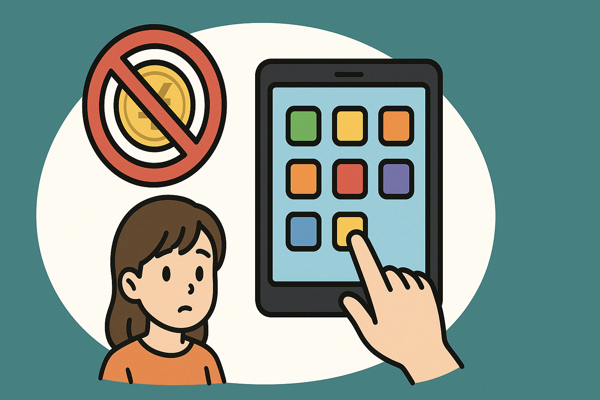
5. よくあるトラブルとその回避方法
| トラブル | 原因 | 解決方法 |
|---|---|---|
| 子どもが勝手に課金 | ファミリー共有未設定 or 承認機能未使用 | 承認リクエストを必ずONに。アプリ内課金の制限もスクリーンタイムで設定 |
| 年齢制限の動画を見てしまう | 年齢を偽って登録 | 正しい誕生日でアカウントを作成し、コンテンツ制限を確認 |
| アカウントを分けておらず混乱 | 大人と同じアカウントを使っている | 子ども専用アカウントを作成し、分離管理 |
| 夜遅くまで使ってしまう | 使用時間のルールが未設定 | スクリーンタイムの「休止時間」で就寝時間帯を設定 |
| 子どもの居場所が分からず不安 | 位置情報の共有をしていない | ファミリーで位置情報を共有し、「探す」で確認。子どもと話し合ってから設定 |
6. 安心して子どものiPhoneデビューを!
子どもにスマホを持たせるときに親がやるべきことは、「先回りしてリスクを防ぐ設定をしておく」ことです。
ファミリー共有とスクリーンタイムを活用することで、課金トラブルや長時間使用といった悩みも防げます。あわせて、「なぜ制限するのか」「困ったらすぐ相談してほしい」と親子で話し合っておくことが、設定以上に大切です。
🔗 外部リンク
🧭 Apple公式ガイド
Apple公式「ファミリー共有とは」
→ ファミリー共有機能の概要や設定方法について詳しく解説しています。
お子様用Appleアカウントの作成方法
→ 13歳未満の子どものアカウントを正しく作る方法。
スクリーンタイムの使い方
→ 使用時間制限やコンテンツ制限の詳細ガイド。