🎯 こんな方におすすめ
• iOSアプリに広告を導入したいが、設定方法がよく分からない方
• AdMobの登録〜実装までを、具体的なコード付きで知りたい方
• バナー広告や全画面広告の違いや使い分けに悩んでいる方
• 小学生・子ども向けの学習アプリやゲームアプリを開発している方
• 子ども向けアプリに適した広告設定や、Googleのポリシーへの対応方法を学びたい方
• アプリを収益化しつつも、ユーザー体験を損なわない表示タイミングを知りたい方
そんなあなたに向けて、初心者でもわかりやすく解説します!(2026年11月更新・Xcode 26 / Google Mobile Ads SDK 12 系対応)
1. AdMobの登録方法
AdMob(Google Mobile Ads)はGoogleが提供するアプリ内広告サービスです。

登録手順:
- AdMob公式サイト にアクセス
- Googleアカウントでログイン
- アカウント情報(国、タイムゾーン、請求情報)を入力
- 利用規約に同意してアカウントを作成
アプリの登録:
- 管理画面左メニューから「アプリ」→「アプリを追加」
- プラットフォームで「iOS」を選択
- アプリ名を入力(App Store未公開でも登録できます。公開後にストアと関連付けられます)
- アプリIDが発行される(
ca-app-pub-xxxx~yyyy形式) - 広告ユニット(バナーやインタースティシャルなど)を作成し、広告ユニットID(
ca-app-pub-xxxx/zzzz形式)を控える
2. iOSアプリにAdMobを導入する方法
方法A:Swift Package Manager(おすすめ)
- Xcodeでプロジェクトを開き、
File > Add Package Dependencies…を選択 - 検索欄に次のURLを入力
https://github.com/googleads/swift-package-manager-google-mobile-adsAdd Packageをクリックし、ターゲットにGoogleMobileAdsを追加- そのまま
.xcodeprojで開発を続けられます
方法B:CocoaPods
すでにCocoaPodsを使っているプロジェクト向けです。CocoaPodsは2026年12月に公式リポジトリが読み取り専用になる予定のため、これから始める場合は方法Aをおすすめします。
- CocoaPodsをインストール
sudo gem install cocoapods- プロジェクトのフォルダで
pod initを実行してPodfileを作成
pod initPodfileを次のように編集します:
platform :ios, '13.0'
target 'YourAppName' do
  use_frameworks!
  pod 'Google-Mobile-Ads-SDK'
end- Podを入れる
pod installYourApp.xcworkspaceを開いて作業
YourApp.xcodeproj ではなく YourApp.xcworkspace を開いてください!
[clink url=”https://www.summer-banana.com/coding-guide/xcodeproj-vs-xcworkspace/”]
アプリIDの設定
プロジェクトのInfo.plist に以下を追加します(未設定だとアプリが起動時にクラッシュします):
<key>GADApplicationIdentifier</key>
<string>ca-app-pub-xxxx~yyyy</string>
開発中は、Googleが公開しているテスト用のアプリID ca-app-pub-3940256099942544~1458002511 を使うと安全です。
SDKの初期化(SwiftUIのApp)
SwiftUIでは、App の init で初期化するのが最もシンプルです。
import SwiftUI
import GoogleMobileAds

@main
struct YourApp: App {
    init() {
        MobileAds.shared.start(completionHandler: nil)
    }

    var body: some Scene {
        WindowGroup {
            ContentView()
        }
    }
}
※ UIKitの AppDelegate を使うプロジェクトでは、application(_:didFinishLaunchingWithOptions:) の中で同じ MobileAds.shared.start(completionHandler: nil) を呼びます。
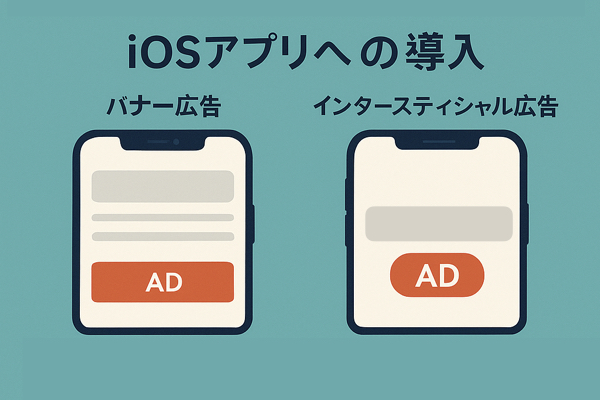
3. バナー広告の導入方法
BannerAdView.swift
import SwiftUI
import GoogleMobileAds

struct BannerAdView: UIViewRepresentable {
    func makeUIView(context: Context) -> BannerView {
        let banner = BannerView(adSize: AdSizeBanner)
        banner.adUnitID = "ca-app-pub-3940256099942544/2934735716" // テスト用ID
        banner.rootViewController = UIApplication.shared.connectedScenes
            .compactMap { ($0 as? UIWindowScene)?.keyWindow }
            .first?.rootViewController
        banner.load(Request())
        return banner
    }

    func updateUIView(_ uiView: BannerView, context: Context) {}
}

#Preview {
    BannerAdView().frame(width: 320, height: 50)
}
※ SDK v11以降、GAD のプレフィックスは廃止されています(GADBannerView → BannerView、GADRequest → Request)。
※ 画面幅に合わせる「アダプティブバナー」の利用も、AdMobでは推奨されています。
ContentView.swift(バナー広告)
struct ContentView: View {
    var body: some View {
        VStack {
            Spacer()
            Text("アプリのメイン画面")
            Spacer()
            BannerAdView()
                .frame(width: 320, height: 50)
        }
    }
}

#Preview {
    ContentView()
}
4. インタースティシャル広告の導入方法
InterstitialAdManager.swift
import GoogleMobileAds
import SwiftUI

@MainActor
final class InterstitialAdManager: NSObject, FullScreenContentDelegate {
    private var interstitial: InterstitialAd?
    private let adUnitID: String

    init(adUnitID: String) {
        self.adUnitID = adUnitID
        super.init()
        loadAd()
    }

    func loadAd() {
        Task {
            do {
                let ad = try await InterstitialAd.load(with: adUnitID, request: Request())
                ad.fullScreenContentDelegate = self
                interstitial = ad
            } catch {
                print("Failed to load interstitial ad: \(error.localizedDescription)")
            }
        }
    }

    func showAd() {
        guard let ad = interstitial else {
            print("Interstitial ad not ready")
            return
        }
        ad.present(from: nil)
    }

    // 広告を閉じたら、次の広告を読み込む
    nonisolated func adDidDismissFullScreenContent(_ ad: FullScreenPresentingAd) {
        Task { @MainActor in
            interstitial = nil
            loadAd()
        }
    }

    // 表示に失敗した場合も、次の広告を読み込む
    nonisolated func ad(_ ad: FullScreenPresentingAd,
                        didFailToPresentFullScreenContentWithError error: Error) {
        Task { @MainActor in
            interstitial = nil
            loadAd()
        }
    }
}
ContentView.swift(インタースティシャル)
struct ContentView: View {
    // ビューが再描画されても作り直されないよう @State で保持
    @State private var interstitial = InterstitialAdManager(
        adUnitID: "ca-app-pub-3940256099942544/4411468910" // テスト用ID
    )

    var body: some View {
        VStack {
            Button("全画面広告を表示") {
                interstitial.showAd()
            }
        }
    }
}

#Preview {
    ContentView()
}
表示するタイミングの例
// 5問ごとに広告を表示
if questionCount % 5 == 0 {
    interstitial.showAd()
}
※ 全画面広告は、ゲームの切れ目や結果画面など、操作の流れが途切れないタイミングで表示しましょう。操作中に突然出すと、誤タップやレビューの低評価につながります。
5. ユーザーの同意取得(UMP)とトラッキング許可
EEA(欧州経済領域)や英国のユーザーに広告を配信する場合は、同意管理(Googleの User Messaging Platform(UMP))の実装が必要です。AdMobの管理画面で同意メッセージを作成し、アプリ側で次のように呼び出します。
import UserMessagingPlatform

@MainActor
func requestConsent() async {
    let parameters = RequestParameters()
    do {
        try await ConsentInformation.shared.requestConsentInfoUpdate(with: parameters)
        try await ConsentForm.loadAndPresentIfRequired(from: nil)
    } catch {
        print("Consent error: \(error.localizedDescription)")
    }

    if ConsentInformation.shared.canRequestAds {
        MobileAds.shared.start(completionHandler: nil)
    }
}
※ 初期化のタイミングや関数名はUMP SDKのバージョンで変わることがあります。実装時は、必ず公式ガイドの最新のコードを確認してください。
※ パーソナライズ広告のためにIDFAを使う場合は、ATT(App Tracking Transparency)の許可ダイアログと、Info.plist の NSUserTrackingUsageDescription も必要です。
6. 子ども向けアプリへの対応方法

AdMobの設定画面で行うこと:
- アプリ設定で「子ども向けコンテンツ」としての扱いを設定(管理画面の表記は変わることがあります)
- 子ども向けポリシーに同意
プライバシー設定(コード)
SDKの初期化より前に、リクエスト設定を行います。
init() {
    MobileAds.shared.requestConfiguration.tagForChildDirectedTreatment = true
    MobileAds.shared.requestConfiguration.maxAdContentRating = .general
    MobileAds.shared.start(completionHandler: nil)
}
これにより:
- 出会い系やギャンブルなど不適切な広告がブロックされる
- パーソナライズド広告が制限される
⚠️ App Storeの「キッズカテゴリ」に登録する場合は特に注意:Appleのガイドラインでは、キッズカテゴリのアプリで第三者の広告や分析ツールを使うことが厳しく制限されています。広告を入れる場合は、キッズカテゴリを選ばずに「子どもも使うアプリ」として申請する方法もあります。最新の審査ガイドラインを、必ず事前に確認してください。
7. ビルドエラー時の対応方法
よくあるエラー:
Sandbox: bash(xxxx) deny(1) file-write-create・・・対処方法:
これはCocoaPodsを使っている場合に出やすいエラーです。Xcodeの「Build Settings」 > 「Build Options」内にある ENABLE_USER_SCRIPT_SANDBOXING を No に設定してください。
これにより、Pod関連のビルド時に発生するSandbox制限エラーを回避できる可能性があります。SPMで導入している場合は、基本的にこの設定は不要です。
その他のよくある問題:
- アプリが起動時にクラッシュする:Info.plist の
GADApplicationIdentifierが未設定、または値が間違っています。 - 広告が表示されない:テストIDを使っているか、ネットワーク接続、SDKの初期化を確認してください。本番IDでは、新規ユニットの広告が出るまで数時間かかることがあります。
- 自分の広告をタップしてしまった:規約違反になるため、開発中は必ずテストIDまたはテストデバイスを使いましょう。
おわりに
AdMobはアプリ収益化において非常に有力な手段です。特に教育・キッズ向けアプリでは、広告の表示方法とプライバシー配慮が必須になります。このガイドをもとに、安全かつ効果的に広告を導入しましょう。
リリース前には、広告を表示する場合の提出手順も確認しておくと安心です。